lunes, 10 de junio de 2013

Microsoft Surface

Microsoft Surface


Microsoft Surface es una serie de tabletas diseñadas y comercializadas por Microsoft. Su lanzamiento fue anunciado el 18 de junio de 2012, por el CEO de Microsoft Steve Ballmer en Milk Studios de Los Angeles. Surface está disponible en dos modelos, Surface RT con Windows RT y Surface Pro con Windows 8. 

El modelo RT utiliza un procesador ARM, mientras que el modelo Pro utiliza un procesador Intel. Ambos modelos utilizan la tienda de aplicaciones Windows Store, pero sólo el modelo Pro permite utilizar programas de terceros de versión escritorio.

Las ventas están siendo peores de lo esperado y también peores que las de la competencia, sobre todo por la falta de 3G.

¿Podrá competir palmo a palmo con el nuevo iPad, rey indiscutido del rubro?

Para comenzar a contestar esa pregunta realicemos un repaso de las características de cada una de las terminales anunciadas, que buscarán pisar fuerte en dos segmentos distintos de consumo.

Comencemos por la versión más “accesible” (se presume que tendrá un valor similar al de las tablets de alta gama disponibles en el mercado), que utilizará la versión RT de Windows 8, desarrollada para procesadores ARM. Estas son sus principales características:

-Sistema operativo Windows RT

-Procesador Nvidia Tegra (Probablemente sea la versión 3 de este chip)

-Pantalla táctil de 10,6 pulgadas ClearType HD (Formato 16:9)

-Carcasa de magnesio

-Grosor: 9.3 milímetros

-Peso: 676 gramos

-Capacidad de almacenamiento: 32 y 64 GB

-Batería: 31.5 Wh

-Salida Micro SD, USB 2.0, Micro HD Video

-Pie trasero (permite mantener parado al equipo)

-Touch Cover, Type Cover


En cuanto a la versión que corre bajo Windows 8 Pro, será la más cara de la línea y tendrá un costo similar al de una ultrabook (Incluso parece pensada más para ese mercado, que para el de las tablets tradicionales). Repacemos en detalle sus características:

-Sistema operativo Windows 8 Pro

-Procesador Intel Core i5 (De la nueva familia Ivy Bridge)

-Pantalla táctil de 10,6 pulgadas ClearType Full HD (Formato 16:9)

-Carcasa de magnesio

-Grosor: 13.5 milímetros

-Peso: 903 gramos

-Capacidad de almacenamiento: 64 y 128GB

-Batería: 42Wh

-Salida Display Port, USB 3.0, MicroSDXC

-Pie trasero

-Touch Cover, Type Cover y soporte para Stylus

Las dos versiones de Surface saldrán a la venta luego del lanzamiento oficial de Windows 8, a realizarse en octubre próximo (la versión equipada con Windows 8 Pro podría retrasarse unos meses más).


¿Cómo será esta nueva incursión de Microsoft en el mercado del hardware? ¿Podrá posicionarse como un actor de peso en el mercado? ¿O deberá conformarse con un papel (por ahora) secundario en el  universo de los dispositivos móviles, por detrás de iOS y Android ? La compañía dispone de lo necesario para competir mano a mano con otros gigantes del rubro (Apple, Asus, Samsung, Amazon), estará en ellos saber estas virtudes de manera correcta.

Aquí os dejo un vídeo de un unboxing del Microsoft Surface:


jueves, 6 de junio de 2013

Google Glass mejora la calidad de sus fotografías


Project Glass es un programa de investigación y desarrollo de Google para desarrollar unas gafas de realidad aumentada (HMD).3 El producto (Google Glass Explorer Edition) estará disponible para los desarrolladores de Google I/O por 1500 $ el año 2013,1 mientras que la versión para consumidores estará lista en el 2014.

Noticia:

Google Glass ha recibido una nueva actualización que entre otras cosas, mejora notablemente la calidad de las fotografías. Este nuevo firmware sustituye a la versión XE5 del 8 de mayo, ya que se actualiza cada mes y lleva la numeración como es lógico XE6.

Google ha comenzado a desplegar una nueva actualización para los propietarios de sus gafas. Este nuevo firmware viene a sustituir al que se lanzó con fecha 8 de mayo y que tenía como numeración XE5 por lo que, la numeración de esta nueva actualización es XE6. Una ventaja que presentan las Google Glass es que se el software se actualiza todos los meses sin tener que hacer nada.


La principal novedad que incluye es la mejora de la calidad a la hora de tomar fotografías con poca luz y sobre todo con el modo HDR activado. Además de esta importante mejora también incluye otras como son poder añadir subtítulos a las fotos y los vídeos a la hora de compartirlos (aunque parece ser que esto no funciona de momento en Twitter), mejoras en On-Head Detection, tarjetas mejoradas en Google Now for Sports, una nueva tarjeta de cumpleaños y corrección de errores en algunos temas.

Desde el equipo de Google Glass afirman que el funcionamiento también es excelente incluso con sujetos en movimiento.

Sin duda es una buena mejora la que ha traído este mes la actualización de Google Glass, tendremos que esperar al mes que viene a ver cuáles son las novedades que incluye, no estaría mal que el próximo mes introdujesen mejoras en el rendimiento de la batería.


Software de testeo de memorias RAM

Software de testeo de memoria RAM

La RAM es donde se cargan todas las instrucciones que ejecutan el procesador y otras unidades. Estas, a diferencia de las memorias permanentes como son los discos duros que almacenan los datos de forma magnética, funcionan con electricidad por lo que si el suministro se corta todos los datos almacenados se pierden.

Puede ocurrir, que nuestra memoria RAM esté dañada y no funcione correctamente, por tanto, existe un tipo de software para verificar si el funcionamiento de nuestros módulos de memoria RAM funcionan de forma correcta. 

Este tipo de software analiza las celdas de la memoria y las marca en caso de que estén defectuosas.

Yo he elegido el programa Prime 95 el cual me ayudará a saber si mi memoria RAM está defectuosa o por lo contrario, funciona correctamente.

Nos da a elegir 4 opciones:

1- Small FFTs: De esta forma, pondremos a prueba nuestra CPU y alcanzará temperaturas elevadas para testear el funcionamiento.

2- In-Place Large FFTs: Aquí testearíamos tanto la RAM como la CPU pero con niveles mínimos de esfuerzo, es decir, no forzaría mucho los componentes.

3- Blend: Testea la memoria en niveles muy elevados, fuerza mucho la memoria y advierte con precisión de los fallos que esta pueda tener.

4- Custom: Con esta opción, podemos editar los parámetros y opciones para el testeo, es decir, el tiempo que queremos que dure, si queremos que fuerce mucho la máquina o no... etc.

Aquí os dejo un tutorial de un test de tortura con Prime95.


lunes, 3 de junio de 2013

Aplicaciones portables

Aplicaciones portables

En ocasiones, cuando más necesitamos un programa de uso común, no lo tenemos instalado ya sea porque no es nuestro ordenador o estamos en el instituto, trabajo... etc. Por ello, podemos llevar programas portables en nuestro USB que nos pueden sacar de más de un apuro en estos casos. Portable significa que los podemos llevar sin necesidad de instalar nada.

Hay suites de aplicaciones que incluyen un gestor de aplicaciones el cual incluye diversos programas y, también, podemos instalar ahí los programas que necesitemos:

Yo he elegido PortableApps aunque hay bastantes gestores de aplicaciones tales como Lupo PenSuite, LiberKey, WinPenPack... etc.

Puedes descargar PortableApps en este enlace

PortableApps


Después de la instalación del gestor, hay que elegir una serie de programas portables para instalar, yo he elegido estos 11:

1- Audacity: 

Es un grabador y editor de sonido libre, incluye múltiples funcionalidades.


2- CamStudio: Esta aplicación permite grabar todo lo que sucede en el escritorio de nuestro ordenador, también permite hacer capturas de pantalla.

3- Dia: Sirve para realizar esquemas. Con tiene una gran variedad de funciones para realizar estos esquemas y también sirve para realizar esquemas relacionales de bases de datos.

4- Frets on Fire: Juego de música en el que tocamos notas musicales con el teclado, es un clon de Guitar Hero.

5- GIMP: Editor fotográfico libre, que incluye múltiples funciones.

6- Google Chrome: Es un navegador de internet.

7- Kapersky TDSSKiller: Es un anti-virus y anti-spyware gratuito que ayudará a mantener la seguridad en nuestro equipo.

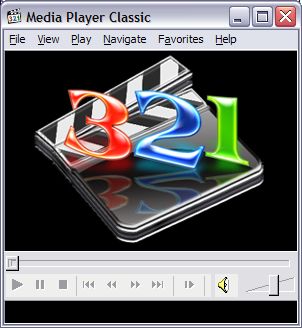
8- Media Player Classic: Es un reproductor de audio y vídeo gratuito, sus funciones son básicas.


9- Notepad ++: Es un editor de texto que nos permite guardar en múltiples formatos, desde txt hasta html.

10- On screen keyboard: Es una herramienta de accesibilidad que nos proporciona teclados en pantalla.

11- Open Office: Es una aplicación que incluye, un procesador de texto, un programa de hojas de cálculo y otro de presentaciones. Es un clon de Microsoft Office pero gratuito. También incluye un gestor de bases de datos.


Aquí os dejo un vídeo en inglés con lo más importante acerca de este gestor de aplicaciones.


jueves, 23 de mayo de 2013

Software de testeo de discos duros

 Software de testeo de discos duros

Hay muchos programas que sirven para testear o chequear las partes duras de la computadora. Yo he elegido HD Tune y aquí incluyo una pequeña explicación de sus principales funciones:

En HD Tune primer otenemos una pantalla inicial, en la que podemos seleccionar diversas opciones.

- Yo voy a comenzar por la pestaña Benchmark


En esta pestaña se mide la velocidad de transferencia (Transfer Rate). La velocidad se muestra en megabytes por segundo a la derecha, se muestra la media de velocidad mínima y máxima (La velocidad se muestra mediante la línea azul).

También incluye el Tiempo de acceso (Access Time) el cual mide el tiempo de promedio de acceso en milisegundos (Se representa mediante los puntos amarillos).

Debajo del tiempo de acceso esta la velocidad de ráfaga (Burst rate), que es la velocidad más alta (en megabytes por segundo) en la que los datos pueden ser transferidos desde la interfaz de disco.

Finalmente se muestra el Uso de la CPU (CPU Usage) que es el tiempo que necesita la CPU para leer los datos desde el disco duro.

- La pestaña info incluye:


La primera parte de la pantalla muestra información detallada acerca de cada partición en el disco duro.

La segunda parte muestra que las funciones son compatibles.

La tercera parte muestra la información básica.
- Versión del firmware
- Número de serie
- Capacidad
(La capacidad entre llaves muestra la capacidad, ya que es comercializado por el fabricante, la definición de 1 KB como 1000 bytes)
- Tamaño del buffer
- Interface estándar

- Máximo modo de transferencia y el modo de transferencia de activos

- La pestaña Health muestra el estado de "Salud" de nuestro disco duro:


Se muestran los siguientes parámetros:

- ID: parámetro que se mide
- Actual: valor actual
- Lo peor: el peor valor que se ha registrado desde el disco duro fue utilizado por primera vez
- Umbral: el valor de cualquiera de los parámetros no deben recibir por debajo del umbral.
- Datos: muestra los datos útiles que pertenece a la identificación.
- Estado: el estado del parámetro (Correcto o no).

- Para terminar, tenemos la pestaña Error scan (Escáner de errores):


En mi caso, le he dado a escaneo rápido debido a que si se hace un escaneo normal, podría tardar varios minutos.

En la leyenda aparecen los cuadros en buen estado (verdes) y los cuadros en mal estado (rojos). Estos cuadros representan los defectos o errores.

También aparece el porcentaje de bloques dañados, la velocidad de escaneo, la posición y el tiempo que ha transcurrido en el escaneo.

Finalmente, el software incluye unas opciones para el cálculo de velocidad de transferencia que sirven para aumentar o disminuir la velocidad y aumentar o disminuir el tamaño de los bloques. En las opciones también nos encontramos con la temperatura la cual se puede mostrar en la barra de tareas y muestra con color negro si la temperatura es óptima y en color rojo si la temperatura está en estado crítico. La temperatura no debe superar los 60º y debe de estar por debajo de los 50º para un correcto funcionamiento.


Para terminar aquí dejo un pequeño tutorial en youtube sobre este programa:


lunes, 29 de abril de 2013

Tipos de software

Tipos de software

Software de propósito general

Lo componen los programas que están diseñados para un uso común y generalizado por parte de los usuarios. El software específico es el que está diseñado para una tarea específica, tal como el software de una biblioteca, un videoclub o un banco.

Software de ofimática y documentación electrónica

Es el tipo de software mas utilizado ya que los ordenadores son las herramientas más comunes en una oficina.

Dentro de este tipo de software hay que destacar:

- Procesadores de texto.
- Hojas de cálculo.
- Gestores de Bases de Datos.
- Editores de Presentaciones.
- Agendas y Organizadores.
- Visualizadores de Documentos.
- Suites Ofimáticas.

Software de imagen, sonido y vídeo. Software multimedia

Este grupo está formado por programas que se dedican a la creación, edición y reproducción de contenidos multimedia. Para esto, se necesita un entorno multimedia en el que, se tengan aplicaciones capaces de reproducir tanto audio como vídeo en múltiples formatos y en algunos casos, hasta imágenes.

Software de gráficos

Son programas para la creación, adquisición, modificación, visualización e impresión de archivos gráficos. Pueden ser:

- Visualizadores
- Editores de imágenes de mapa de bits. Retoque fotográfico.
- Editores de imágenes vectoriales. Maquetación.
- Programas CAD.
- Diseño 3D.
- Escaneo y OCR.

Software de sonido

Son aplicaciones dedicadas exclusivamente al tratamiento del sonido en el ordenador:

- Reproductores de sonido: Permite reproducir archivos de sonido o CDs.
- Editores de sonido: Sirven para modificar un archivo de sonido mediante el dibujo de su onda.
- Otras aplicaciones de sonido.

Software de vídeo

Son aplicaciones similares a las de sonido pero tienen mayores posibilidades de edición ya que el vídeo es más complejo que el sonido. Estas son:

- Reproductores de vídeo.
- Editores de vídeo.
- Reproductores de DVD.

Software de programación

Este conjunto lo constituyen las herramientas que permiten al programador desarrollar programas informáticos empleando lenguajes de programación.

Software de educación

Es aquél que, sirve para el aprendizaje o la educación. Aquí destacan las enciclopedias, programas para aprender matemáticas... etc. Estas aplicaciones están orientadas a la enseñanza.

Software para el hogar, ocio y entretenimiento

Aquí se encuentran los juegos para PC, existen juegos de muchos tipos tales como, juegos deportivos, de mesa, de rol, de acción... etc.

Software para la productividad y negocios

Aquí nos encontramos programas que ayudan a mejorar nuestra productividad de forma que sirven para llevar las finanzas de un negocio. Por ejemplo, un programa que registre lo que vendemos en un tiempo. Estos son los tipos:

- Agendas de contactos.
- Calculadoras.
- Contabilidad.
- Gestión de proyectos.
- Terminales de Punto de Venta.
- Rellenar formularios.

Software clientes para servicios de internet

Son programas que usan servicios de red y sirven para la conexión a internet:

- Navegadores.
- Clientes de correo electrónico.
- Programas de chat.
- Reproductores multimedia de internet.
- Aplicaciones P2P.
- Software Firewall.

Tipos de archivos


Un archivo es el conjunto de información almacenado en una unidad de almacenamiento. Todo archivo tiene un nombre que se usa para hacer referencia a ellos. Dependiendo del tipo de información que contenga y cómo esté  organizada, existen distintos formatos o tipos de archivos. 
Un tipo de archivo puede ser usado por cualquier programa adecuado para ello y que sea compatible.

Cada tipo de archivo se reconoce por la extensión, que son tres letras (o más) que van detrás del nombre del archivo. 
Algunos de los formatos más conocidos son:

  • Documentos: doc, pdf, odt, txt.
  • Hojas de cálculo: xls, ods.
  • Presentaciones: ppt, pps, odp.
  • Imágenes de mapas de bits: bmp, jpg, gif, png, tif, raw, pcx.
  • Imágenes vectoriales: svg, cdr.
  • Sonidos: wav, mp3, wma, mid, snd.
  • Video: avi, mpg, wmv, mov, 3gp.
  • Páginas web: htm, html, php.
  • Programas ejecutables: exe, com, bat.
  • Archivos de sistema: dll, inf, sys.
  • Paquetes comprimidos: zip, rar, tar, gz.

jueves, 25 de abril de 2013

Tipos de instalaciones

Tipos de instalaciones

Una instalación de software sirve para configurar un programa en un equipo de tal forma que se pueda utilizar sin necesidad de volver a instalarlo cada vez que se quiera ejecutar el programa.

Estos son los tipos de instalaciones:

- Instalación estándar
Se llama instalación estándar a la que se puede interactuar de forma fácil y cómoda con la interfaz de la instalación. Este tipo de instalación incluye, entre otros, estos parámetros: Aceptación de términos de uso, seleccionar el idioma de instalación, seleccionar la carpeta donde se va a instalar el software y la creación de accesos directos.

- Instalación avanzada
En la instalación avanzada se le permite al usuario seleccionar varias opciones de instalación. Estas opciones determinarán como será el software final que hemos instalado.

- Instalación remota
La instalación remota consiste en la instalación de software mediante una red, es decir, un equipo instala remotamente un programa en otro equipo mientras estén conectados. Esto puede darse en varios equipos a la vez.

- Instalación desatendida
En este tipo de instalación no se requiere la interacción del usuario en ningún momento, excepto para ejecutar el proceso de instalación. El usuario sólo ha de aceptar los términos de uso, seleccionar las preferencias y contraseñas... etc.

- Instalación masiva
Consiste en unas instalaciones que se realizan sucesivamente en varios equipos al mismo tiempo. Esto se suele realizar mediante instalación remota o, en su defecto, mediante una memoria externa.

- Actualizaciones
Sirven para solucionar problemas de funcionamiento o para incluir nuevas funciones. Existen los siguientes tipos:

De actualización: Consiste en actualizaciones que incluyen nuevas funciones al software.

De depuración: Están destinados a solucionar errores.

De seguridad: Sirven para solucionar errores y problemas de seguridad.

Pasos básicos de una instalación:

1- Mirar a ver si los requisitos del sistema son los óptimos para poder ejecutar el software.
2- Comprobar si el software es original, así evitamos los virus.
3- Crear los directorios que vayamos a necesitar a la hora de la instalación.
4- Crear usuarios por si el software lo requiere.
5- Descomprimir el archivo.
6- Enlazar con las bibliotecas requeridas.
7- Configurar la aplicación.
8- Registrar la instalación.

Formas de instalación

Poco a poco, se han ido desarrollando técnicas para simplificar las instalaciones de software, son las siguientes:

- Instalación por copia directa
Las aplicaciones se organizan en el directorio Aplicaciones y se compactan en un paquete con todo lo necesario para que el programa funcione. De esta forma, podemos instalar y desinstalar grandes cantidades de software sin alterar el funcionamiento del sistema operativo. A pesar de esto, tiene el inconveniente de que las aplicaciones antiguas siguen instaladas al instalar las nuevas y, por tanto, ocupan espacio en disco.

- Instalación mediante un instalador
Se utilizar un archivo ejecutable mediante el cual, se instala el software deseado en un directorio que hayamos elegido previamente. Es el método más fácil para el usuario ya que sólo tiene que seguir los pasos de la instalación. Los componentes principales del programa se suelen almacenar en los directorios Archivos de Programa, Program files o en el directorio raíz.

- Instalación usando un sistema o gestor de paquetes
Es propio de Linux y, consiste en utilizar un software que compile los paquetes o archivos esenciales del software que queremos instalar y los instale de forma automática. Además del propio software, incluye información acerca de el.

Eliminación de aplicaciones

Para realizar la eliminación de una aplicación hay que seguir un proceso llamado desinstalación. Se divide en los siguientes pasos:

1- Eliminación de los archivos.
2- Ajustes de configuración del S.O.
3- Eliminación de iconos y accesos directos.

No se debe borrar la carpeta raíz de la aplicación sino que hay que iniciar el proceso de desinstalación.

Pruebas o testing de aplicaciones

En ocasiones, el software incluye problemas de calidad surgidos en el desarrollo de este. El testing consiste en un conjunto de pruebas que permiten verificar y validad la calidad de un programa identificando los errores que este incluye. Estas pruebas se encargan de ejecutar el software que se está desarrollando bajo condiciones controladas y se aplican técnicas y "testeos" para lograr encontrar los errores que tiene.

Fallos de software

Hay muchas razones por las que surgen estos fallos de software, entre otras, destacan:

- Falta de comunicación entre las personas que actúan en el proceso de desarrollo.
- Complejidad del software.
- Errores de programación.
- Cambios continuos.
- Presiones de tiempos
- Pobre documentación del código.

La persona que realiza las pruebas suele ser un profesional de altos conocimientos de programación y se encarga de someter al software a una serie de acciones. El testing puede detectar los errores pero no la ausencia de errores.

Tipos de pruebas

Entre los tipos de pruebas destacamos:

- Verificación: Se verifica si el programa cumple sus requisitos y especificaciones. Consiste en deducir si el programa está correctamente construido.

- Validación: Comprueba si el programa da la respuesta que el usuario espera. Se centra en la comprobación de los requerimentos del software.

Algo muy común es lanzar la versión beta del producto para que los usuarios lo prueben e identifiquen si hay algún error. Anterior a esto, esta la versión alpha que incluye funciones muy básicas y posteriormente se incluye la versión RTM, que es una versión final antes de lanzarse al mercado.